
Kundelik.kz жүйесінде пайдаланушылардың жекелеген санаттары үшін кірудің жаңа міндетті талабы енгізілді.
Енді белгілі бір санаттағы қызметкерлер сайтқа кірген кезде электрондық цифрлық қолтаңба (ЭЦҚ) көмегімен авторизациядан өтуі қажет.
Аталған өзгеріс Ақпараттық қауіпсіздік комитетінің (АҚК) талабы негізінде енгізілді және ақпараттық қауіпсіздік деңгейін арттыруға, дербес деректерді қорғауға және орындалатын әрекеттердің заңдық маңыздылығын растауға бағытталған.
Жаңа кіру тәртібі келесі қызметкерлер үшін міндетті:
сынып жетекші;
«Адамдар» блогына қолжетімділігі бар редактор;
әкімші;
директор (ұйым басшысы);
басқарушы ұйымның қызметкері (ББ, БӨ әдіскерлері).
Жүйеде екі факторлы аутентификациядан өту үшін келесі әрекеттерді орындау қажет:
Қадам 1. Қызметкер парақшасында ЖСН толтыру
Ең алдымен, жүйедегі пайдаланушының жеке парақшасында ЖСН дұрыс көрсетілгеніне көз жеткізу қажет. Ол үшін «Адамдар» блогына толық қолжетімділігі бар әкімші немесе редактор келесі әрекеттерді орындауы тиіс:
«Мектеп – Менің мектебім» бөліміне өту;
кілт белгішесі арқылы «Мектепке әкімшілік ету» бөлімін ашу;
қажетті қызметкердің аты-жөнінің жанында қарындаш белгішесін басу;
«Деректер» бөлімінде ЖСН өрісін толтыру;
«Сақтау» батырмасын басу.
ЖСН дұрыс толтырылуы жүйеге ЭЦҚ арқылы авторизациядан өту үшін міндетті болып табылады.
Қадам 2. NCALayer бағдарламасын орнату
NCALayer – электрондық цифрлық қолтаңба (ЭЦҚ) кілттерімен жұмыс істеуге және электрондық құжаттарға қол қоюға арналған бағдарламалық құрал.
NCALayer бағдарламасы орнатылып, іске қосылмаса, kundelik.kz сайтында ЭЦҚ арқылы кіру мүмкін болмайды.
NCALayer бағдарламасын орнату үшін келесі әрекеттерді орындау қажет:
- Сілтемеге өту: https://ncl.pki.gov.kz/
- Орнату нұсқасын таңдау (ең танымал: Windows 64-bit үшін NCALayer).
- Сақтау орнын көрсетіп «Сақтау» батырмасын басу.
- Орнатушы нұсқауларына сәйкес бағдарламаны орнату.
- Дайын. Бұл бағдарлама құжаттарға қол қоюға көмектеседі.
Қадам 3. Қызметкердің ЭЦҚ алу
Егер қызметкерде білім беру ұйымынан берілген жарамды ЭЦҚ болмаса, оны алу үшін өтінім рәсімдеу керек.
Ол үшін:
- ҚР Ұлттық куәландырушы орталығының ресми порталына өту: https://pki.gov.kz/ru/;
- «ЭЦҚ кілтін алу» бөлімін таңдау;
- алушының рөлін көрсету;
- «Өтінім беру» батырмасын басу;
- пайдаланушы келісімінің шарттарын қабылдау;
- ұйымның БСН және суреттегі кодты енгізу;
- «БСН тексеру» батырмасын басу;
- өтінімді толтыру (суреттегі кодты және қызметкердің ЖСН енгізу);
- «ЖСН тексеру» батырмасын басу;
- одан кейін «E-mail» өрісіне электрондық пошта мекенжайын енгізу қажет.
Осы мекенжайға ЭЦҚ мәртебесі туралы ақпарат, сондай-ақ өтінім нөмірі мен Тіркеу орталығына ұсынуға арналған өтініш жіберіледі.
Электрондық поштаны енгізгеннен кейін тұлғаны сәйкестендіру рәсімінен өту қажет. Ол мыналарды қамтиды:
- жеке басын растау;
- ұялы телефон нөмірін тексеру;
- бейнетексеру (жүйе нұсқауларына сәйкес).
Барлық кезеңдер сәтті аяқталғаннан кейін өтінім ұйым басшысына растауға жіберіледі.
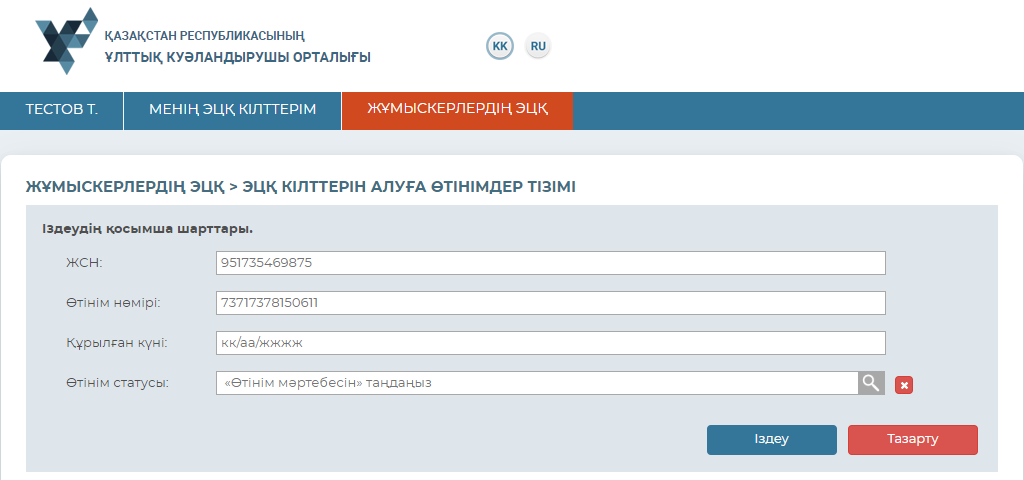
Қызметкерлердің ЭЦҚ кілттерін шығару өтінімін растау үшін ұйым басшысына:
- «Қызметкерлердің ЭЦҚ» – «ЭЦҚ кілттерді алуға өтінімдер» бөліміне өту;
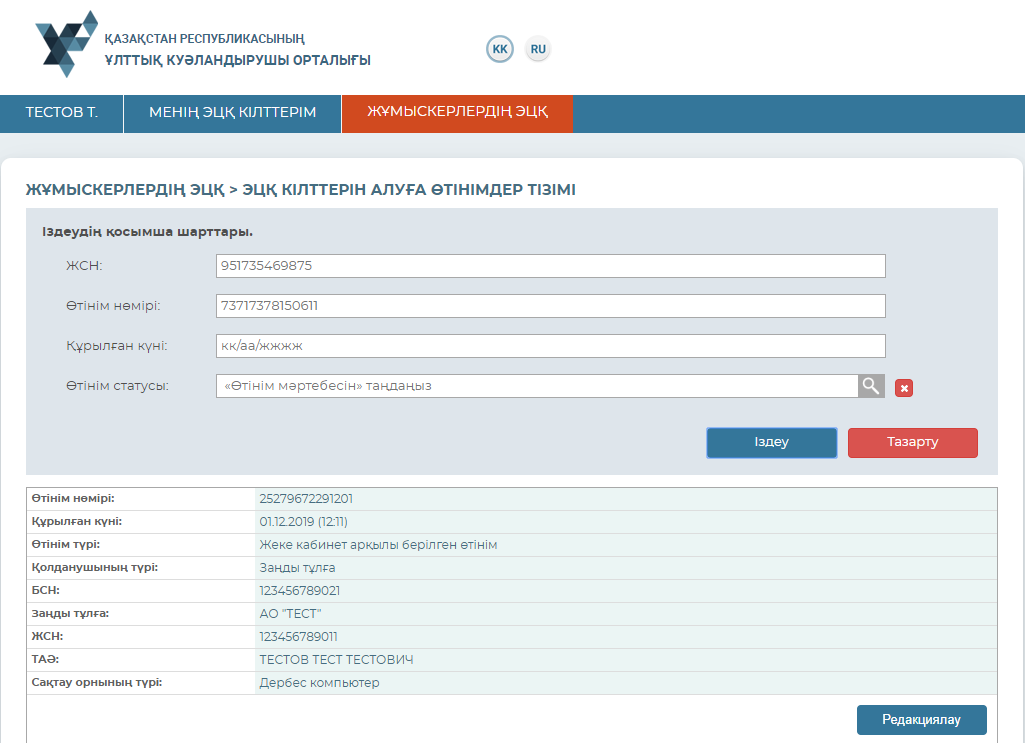
- қажетті өтінімді табу (қажет болса, фильтрді пайдалану);
- таңдалған өтінім нөмірінің жанындағы «Редакциялау» батырмасын басу;
- кілттерді сақтау орнын таңдау: дербес компьютер, eToken PRO (Java, 72K), JaCarta, Kaztoken, AKey;
- деректердің дұрыстығын тексеру;
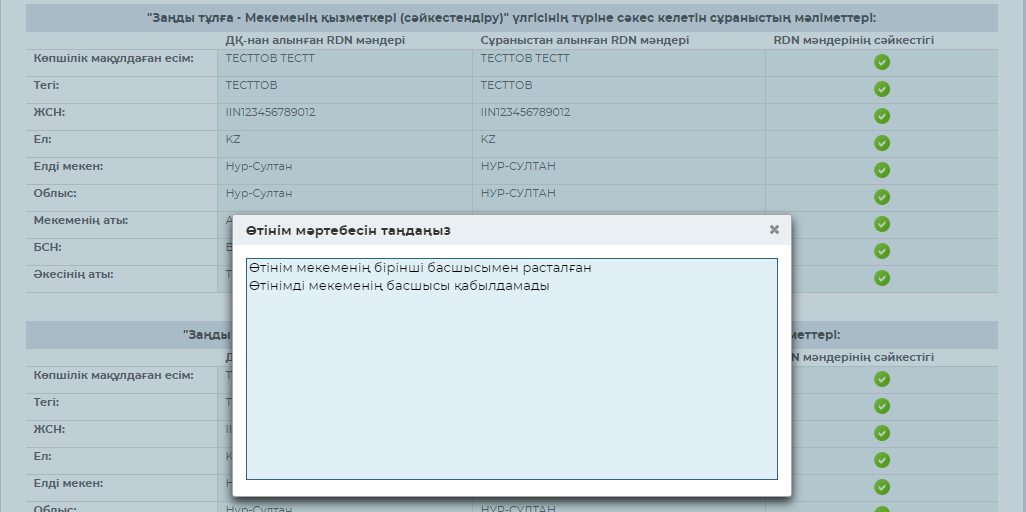
- мәртебені таңдау: «Өтінімді ұйымның бірінші басшысы растады» немесе «Өтінімді ұйымның бірінші басшысы қабылдамады»;
- өтінімдегі деректердің дұрыстығын құсбелгі қою арқылы растау қажет;
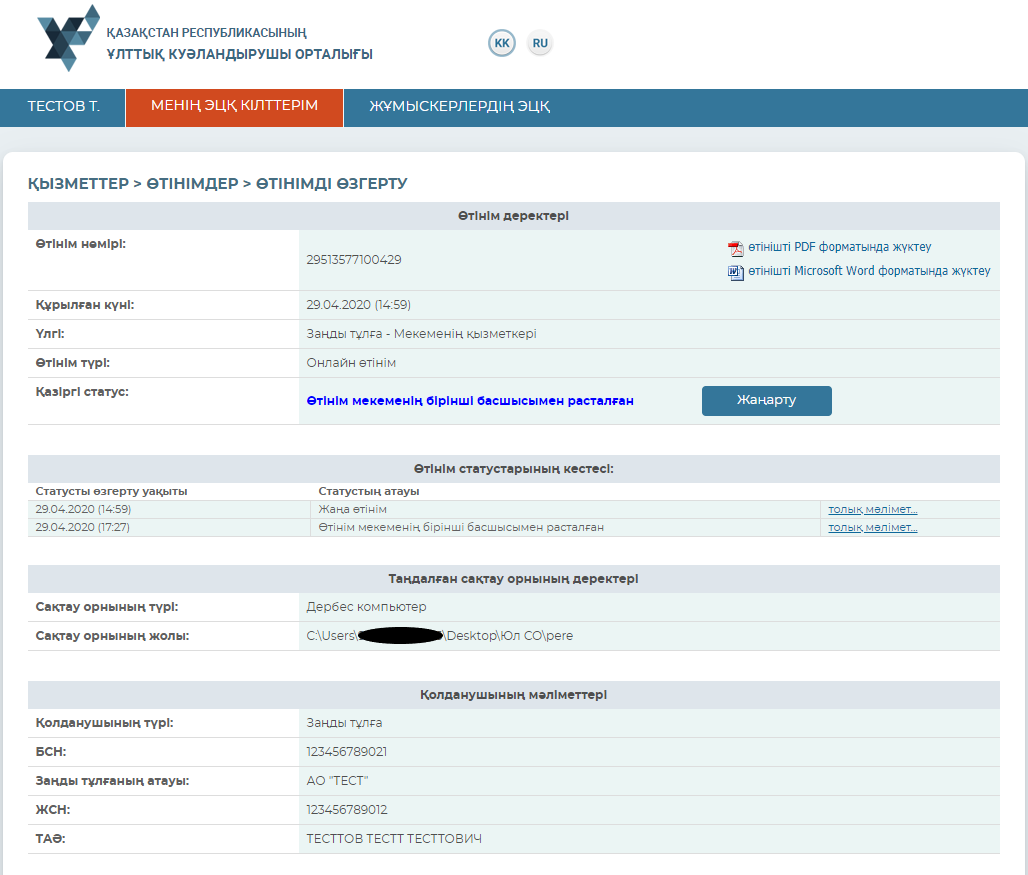
Өтінімді басшы растағаннан кейін оған тиісті мәртебе беріледі.
Ұйымның бірінші басшысы тарапынан өтінімді растау рәсімі аяқталды.
Ұйым басшысы өтінімді растағаннан кейін қызметкер келесі әрекеттерді орындауы тиіс:
- берілген өтінім бетіне өту;
- браузер бетін жаңартып, «Жаңарту» батырмасын басу;
- төменгі бөлігінде «Сертификаттарды жүктеу» батырмасын басу;
- ЭЦҚ сақталатын орынды көрсету;
- құпиясөз орнатып, ЭЦҚ кілттерін сақтау.
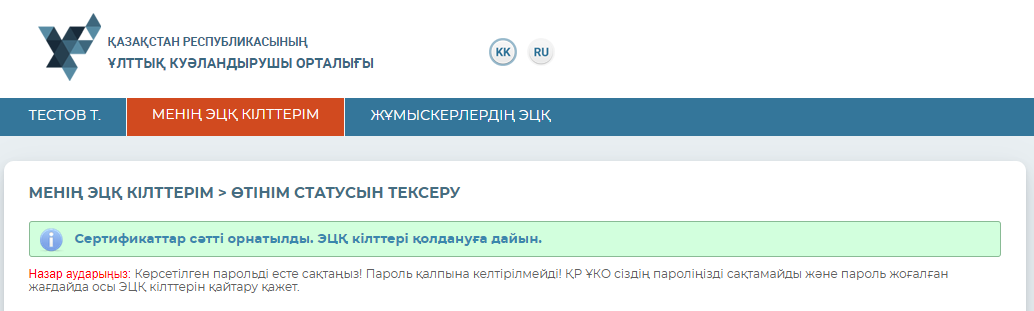
Тіркеу куәліктері орнатылғаннан кейін «Сертификаттар сәтті орнатылды» деген мәртебесі бар терезе ашылады.
Қадам 4. Kundelik.kz жүйесіне ЭЦҚ арқылы кіру
Жоғарыда көрсетілген барлық әрекеттерді орындағаннан кейін kundelik.kz жүйесіне ЭЦҚ көмегімен авторизациядан өтуге болады.
Ол үшін:
-
браузерде kundelik.kz сайтын ашу;
-
өз парақшаныздың пайдаланушы аты мен құпиясөзін енгізу;
-
«Кіру» батырмасын басу;
-
ЭЦҚ сертификатын таңдау;
-
ЭЦҚ құпиясөзін енгізу;
-
«Ашу» батырмасын басу.
ЭЦҚ арқылы кіру барысында сұрақтар немесе қиындықтар туындаған жағдайда, қолдау қызметіне хабарласыңыз:
- Телефон: +7 727 313 18 32;
- Whats App: +7 700 313 18 32;
- Email: team@kundelik.kz.
Comments
Please sign in to leave a comment.