
В системе Kundelik.kz введено новое обязательное правило входа для отдельных категорий пользователей.
Теперь сотрудникам этих категорий необходимо авторизоваться на сайте с использованием электронной цифровой подписи (ЭЦП), выбирая соответствующий сертификат при входе в систему.
Данное изменение внедрено по требованию Комитета по информационной безопасности (КИБ) и направлено на повышение уровня информационной безопасности, защиту персональных данных и подтверждение юридической значимости совершаемых действий.
Новый порядок входа обязателен для следующих ролей:
классный руководитель;
редактор с доступом к блоку «Люди»;
администратор;
директор (руководитель организации);
- сотрудник управляющей организации (методисты УО, ОО).
Чтобы пройти двухфакторную аутентификацию в системе, должны быть выполнены следующие действия:
Шаг 1. Заполнить ИИН в профиле сотрудника
Прежде всего необходимо убедиться, что в личном профиле пользователя в системе указан корректный ИИН. Для этого администратору или редактору с полным доступом к блоку «Люди» необходимо:
перейти в «Образование – Моя школа»;
через гаечный ключ открыть «Администрирование школы»;
рядом с ФИО нужного сотрудника нажать карандаш;
в «Личных данных» заполнить поле ИИН;
нажать «Сохранить».
Корректное заполнение ИИН необходимо для использования ЭЦП при авторизации в системе.
Шаг 2. Установить программу NCALayer
NCALayer - это программный инструмент, предназначенный для работы с ключами электронной цифровой подписи (ЭЦП) и подписания электронных документов.
Без установленного и запущенного NCALayer вход в систему через ЭЦП на сайте kundelik.kz не будет доступен.
Для установки NCALayer необходимо:
- Перейти по ссылке: https://ncl.pki.gov.kz/
- Выбрать версию установки (самая популярная: NCALayer для Windows 64-bit).
- Указать место хранения и нажать «Сохранить».
- Установить программу, следуя инструкциям установщика.
- Готово. Эта программа поможет подписывать документы.
Шаг 3. Получить ЭЦП сотрудника
Если у пользователя отсутствует действующая ЭЦП от образовательного учреждения, необходимо оформить заявку на её получение.
Для этого необходимо:
- перейти на официальный портал НУЦ РК: https://pki.gov.kz/ru/;
- выбрать раздел «Получение ключа ЭЦП»;
- выбрать роль получателя;
- нажать на кнопку «Подайте заявку»;
- принять условия пользовательского соглашения;
- ввести БИН организации и код с картинки;
- нажать «Проверить БИН»;
- заполнить заявку, указав код с картинки и ИИН сотрудника;
- нажать на кнопку «Проверить ИИН»;
- затем необходимо ввести свой адрес электронной почты в поле «E-mail».
На указанную электронную почту будет приходить информация о состоянии ЭЦП, а также по окончании подачи заявки, будет выслан номер заявки и заявление для предоставления в Центр регистрации.
После ввода электронной почты необходимо пройти идентификацию личности, которая включает:
- подтверждение личности;
- проверку номера мобильного телефона;
- видеопроверку (в соответствии с инструкциями системы).
После успешного завершения всех этапов заполнения заявка автоматически направляется руководителю организации для подтверждения.
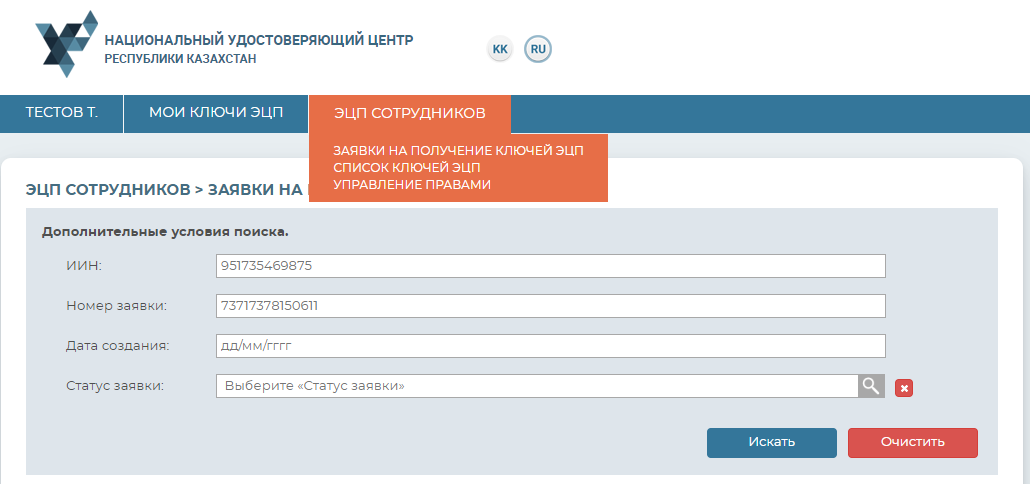
Для того чтобы подтвердить заявку на выпуск ключей ЭЦП сотрудников организации, руководителю необходимо:
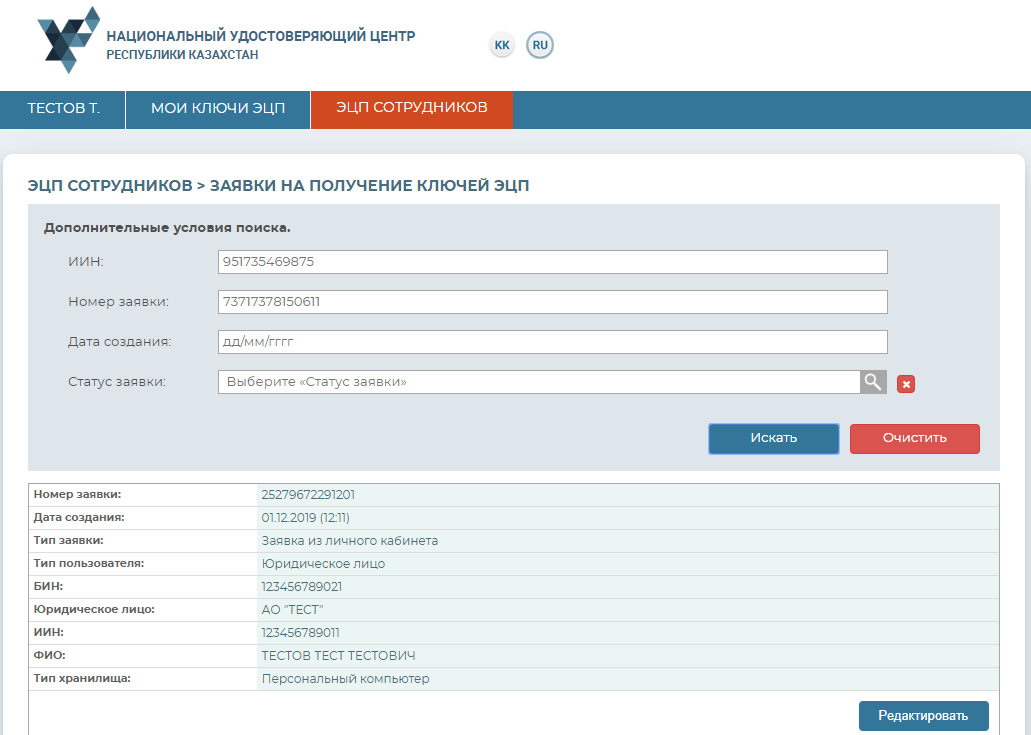
- перейти в раздел «ЭЦП сотрудников» – «Заявки на получение ключей ЭЦП»;
- найти заявку (при необходимости использовать фильтр);
- нажать «Редактировать» рядом с выбранным номером заявки сотрудника организации;
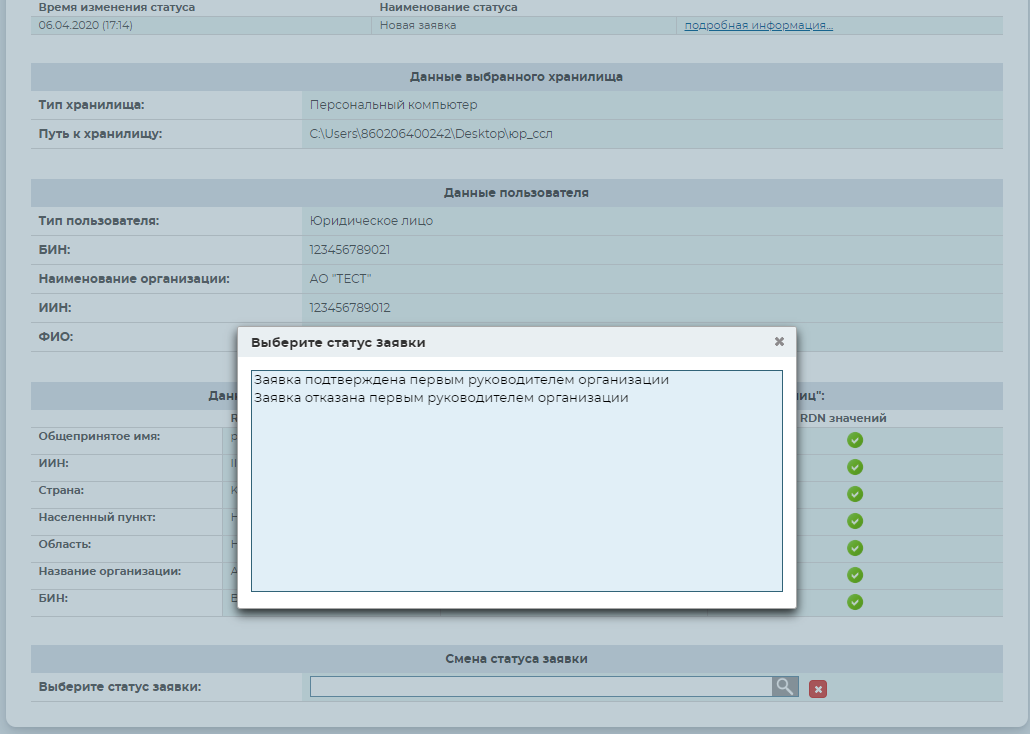
- выбрать хранилище ключей: персональный компьютер, eToken PRO(Java, 72K), JaCarta, Kaztoken, AKey;
- проверить данные;
- выбрать статус: «Заявка подтверждена первым руководителем организации» либо «Заявка отказана первым руководителем организации»;
- подтвердить корректность указанных данных, поставив галочку.
После того, как руководитель организации подтвердит заявку, сотруднику необходимо выполнить следующие действия:
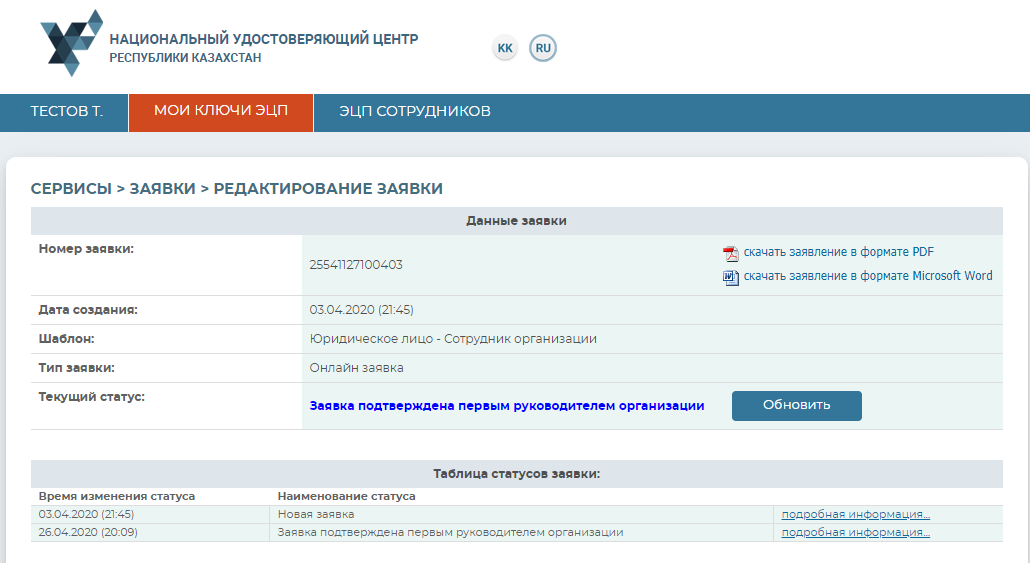
- перейти на страницу поданной заявки;
- обновить страницу в браузере и нажать кнопку «Обновить»;
- после обновления в нижней части страницы станет доступна кнопка «Загрузить сертификаты»;
- нажать на нее, указать папку для сохранения ЭЦП;
- задать надежный пароль для защиты ключей и сохранить ключи ЭЦП.
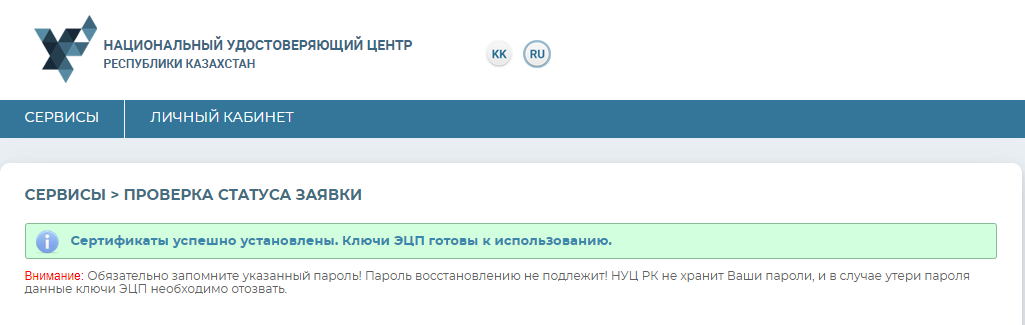
После установки регистрационных свидетельств откроется окно с указанием статуса заявки «Сертификаты успешно установлены».
Шаг 4. Войти в систему kundelik.kz с помощью ЭЦП
После выполнения всех вышеописанных действий можно авторизоваться в системе kundelik.kz используя ЭЦП.
Для этого необходимо:
-
открыть в браузере сайт Kundelik.kz;
-
ввести логин и пароль от своего профиля;
-
нажать «Войти»;
-
выбрать сертификат ЭЦП;
-
ввести пароль от ЭЦП;
-
нажать «Открыть».
При возникновении вопросов или проблем при входе с использованием ЭЦП, обращайтесь в службу поддержки:
- Телефон: +7 727 313 18 32;
- Whats App: +7 700 313 18 32;
- Email: team@kundelik.kz.
Комментарии
Войдите в службу, чтобы оставить комментарий.